 UniGpx
Prendre UniGpx en main
De l’installation à l’envoi au GPS, ce qu’il faut savoir pour préparer une première sortie.
Installer
Prenez la version qui vous convient sur la page de téléchargement, extrayez-la et lancez-la : rien d’autre à installer. UniGpx se met ensuite à jour tout seul, en demandant d’abord.
Premier lancement
Choisissez le dossier qui contient vos traces : le menu ⋮ du panneau Bibliothèque → Choisir le dossier de la bibliothèque. Parcourir ce dossier n’y change rien.
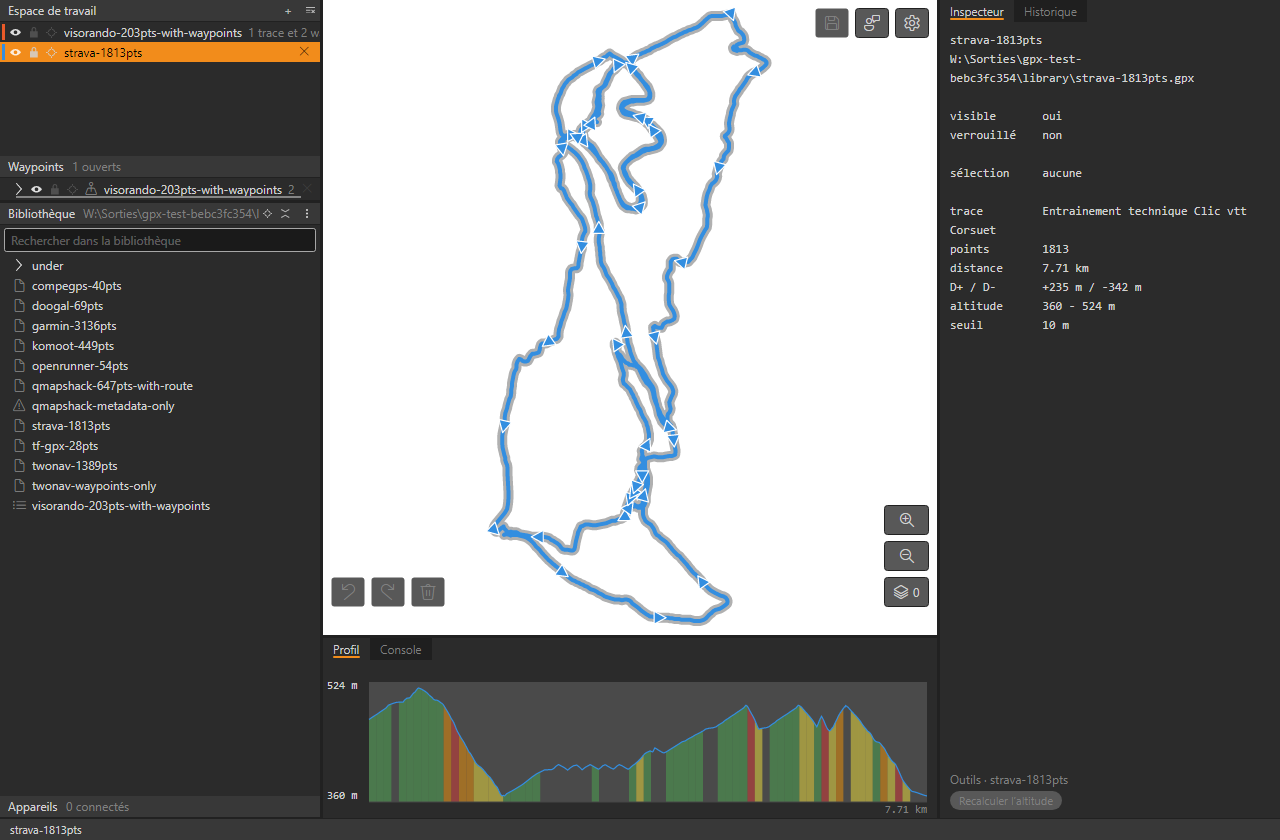
Un double-clic sur un fichier l’ouvre dans l’Espace de travail et sur la carte. L’Inspecteur, à droite, en donne la distance, le D+ et l’altitude ; le Profil, sous la carte, en montre les pentes.
La première modification propose de garder un historique de la bibliothèque : c’est lui qui permet de retrouver chaque version d’une trace. Elle propose aussi de mettre le fichier en forme, une fois pour toutes.
Le bouton des calques, en bas à droite de la carte, ajoute un fond de carte : OpenStreetMap, ou vos cartes .mbtiles.
Modifier une trace : le mode Édition
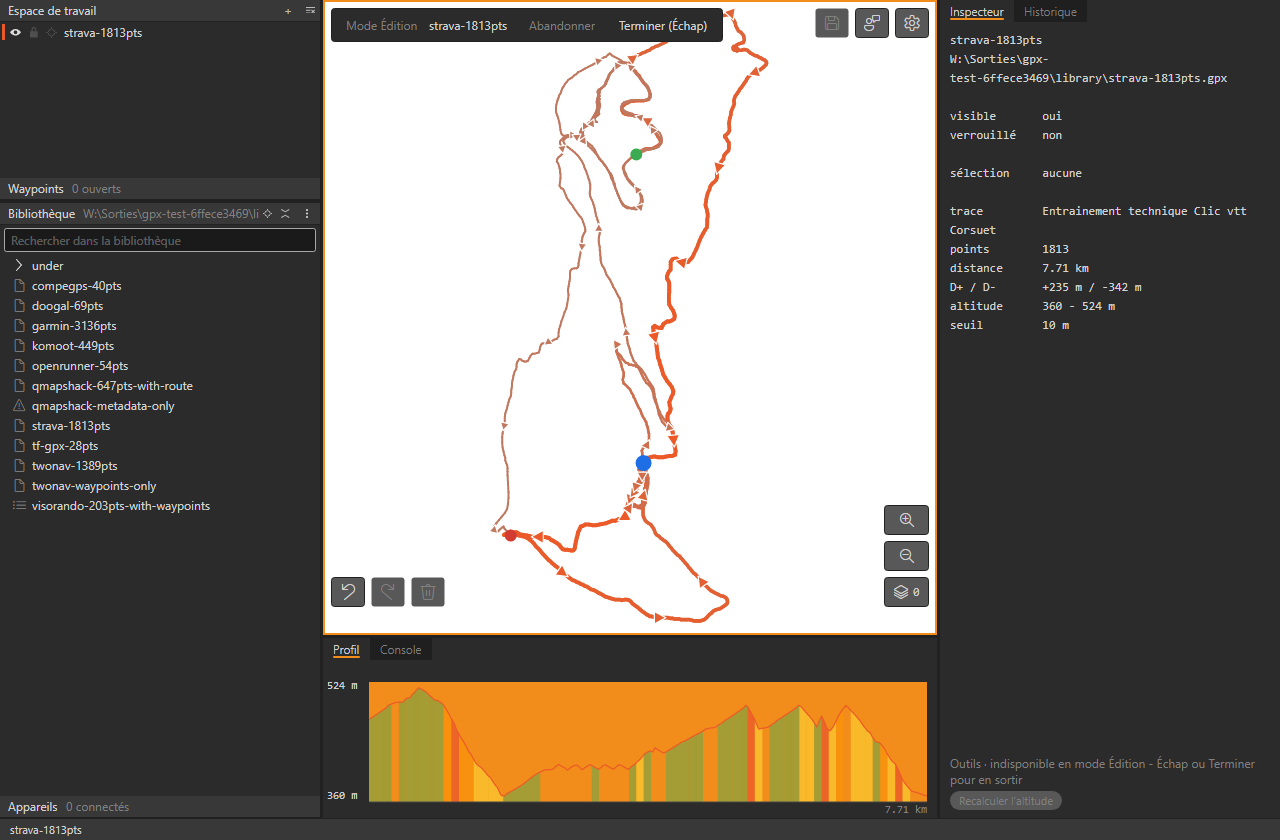
Un double-clic sur une trace, sur la carte ou dans l’Espace de travail, passe en mode Édition. La trace est en pleine couleur près du curseur - le gros point bleu, après lequel s’ajoutent les points - et s’estompe en s’en éloignant. Aucune touche n’est nécessaire :
| Geste | Effet |
|---|---|
| Clic | ajoute un point après le curseur, qui passe dessus |
| Glisser | dessine à main levée depuis le curseur |
| Double-clic sur un point | y place le curseur |
| Double-clic sur la trace | y insère un point |
| Double-clic et glisser un point | le déplace |
| Clic droit sur un point | le supprime |
| Clic droit dans le vide | efface le point du curseur, comme la touche Retour arrière |
| Glisser avec le bouton droit | la gomme |
| Ctrl + clic, Ctrl + glisser | comme le double-clic, pour qui préfère une touche |
Avec l’aimant - Suivre les chemins - un clic suit les sentiers jusqu’au point voulu au lieu de tirer un trait droit. Le serveur de calcul d’itinéraire se règle dans les paramètres, onglet Calcul d’itinéraire.
Terminer (ou Échap) quitte le mode Édition en gardant les modifications ; Abandonner les annule toutes. Ctrl+Z annule une étape, et Tout enregistrer écrit les fichiers modifiés.
Un GPS
Branchez un TwoNav : il apparaît sous la bibliothèque, dans Appareils, et n’est que lu. Un clic droit sur une sortie → Importer dans la bibliothèque la copie dans le dossier inbox, réglable dans les paramètres, onglet Appareils. Un clic droit sur une trace de la bibliothèque → Envoyer vers votre GPS la copie dans son dossier de traces.
Signaler un problème
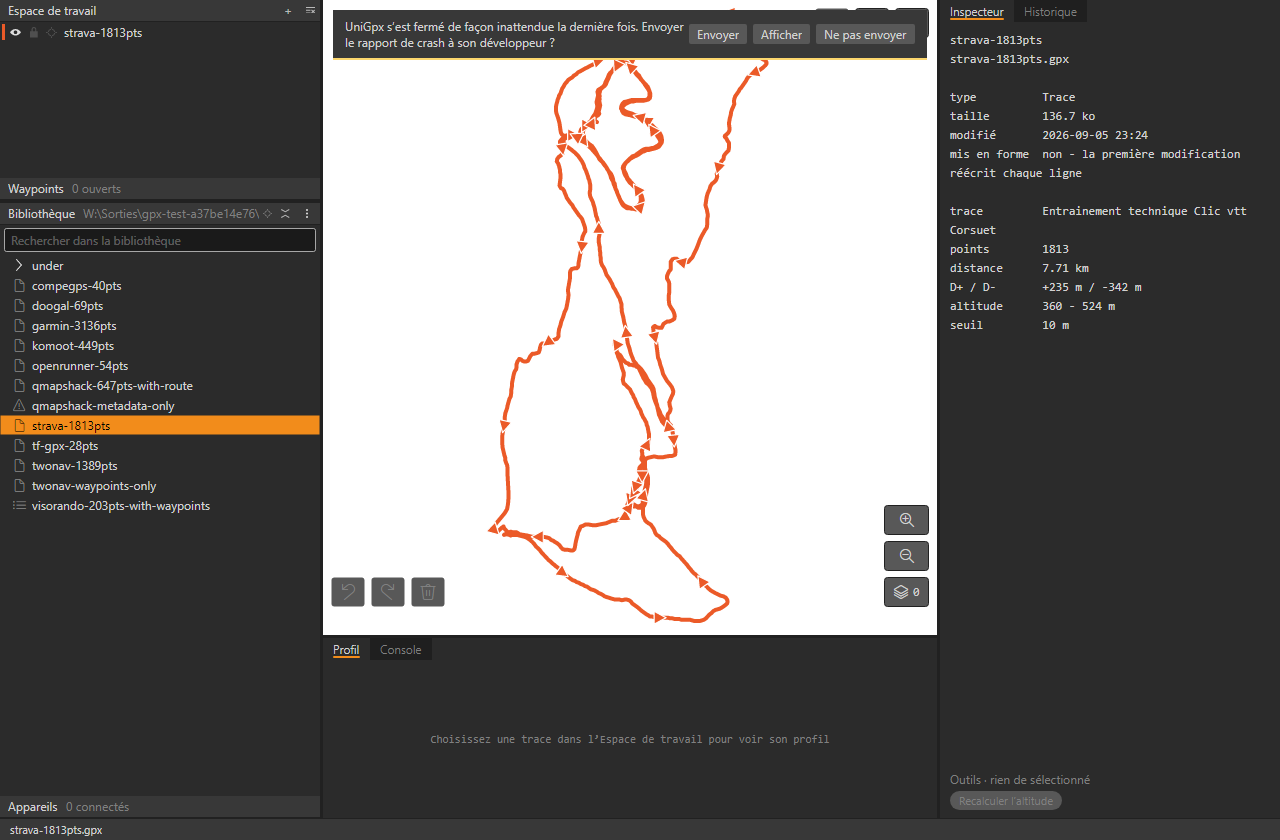
Si UniGpx s’est fermé de façon inattendue, il le dit au démarrage suivant : Envoyer transmet le rapport de crash, Afficher le montre d’abord. Rien n’est envoyé sans vous.
Pour une idée ou un problème, le bouton de retour utilisateur, en haut à droite de la carte, ouvre le formulaire avec votre version déjà remplie. La barre de titre porte aussi la version : citez-la dans un e-mail.